
Aktualizacja ROMu w smartfonie z Androidem wcale nie jest trudna. Na przykładzie telefonu marki Samsung pokazujemy krok po kroku jak to zrobić bezpiecznie.
Pierwsze i podstawowe pytanie brzmi - po co w ogóle zmieniać system na nowszy? Wiele osób po kupnie smartfona instaluje na nim mnóstwo programów, konfiguruje synchronizację z wieloma różnymi kontami i zapisuje w pamięci całą kolekcję muzyki, filmów i zdjęć. Po takich zabiegach wiele urządzeń traci płynność działania i niekiedy bywa tak, że tradycyjna aktualizacja OTA (przez sieć komórkową lub Wi-Fi) nie tylko nie wpływa pozytywnie na jakość obsługi, ale również może powodować błędy w funkcjonowaniu systemu i aplikacji.
Aktualizacje mają jednak bardzo duże znaczenie i należy je stosować za każdym razem gdy się pojawią. Mogą zwiększyć bezpieczeństwo danych użytkownika i dodać szereg przydatnych funkcji, które pozwolą cieszyć się smartfonem przez dłuższy czas.
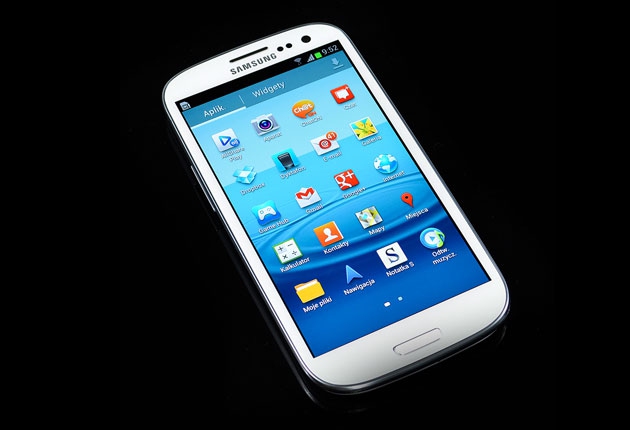
Niniejszy poradnik kierujemy do właścicieli smartfonów Samsunga, których nie brakuje w naszym kraju. Procedurę prowadzić będziemy na bardzo popularnym modelu Galaxy S 3.
UWAGA!
Wszystkie poniższe czynności wykonujecie na własne ryzyko. Serwis benchmark.pl nie jest odpowiedzialny za ewentualne szkody powstałe w tym procesie. Wymiana systemu może wiązać się z utratą gwarancji na dany produkt.
Wszystkie poniższe czynności wykonujecie na własne ryzyko. Serwis benchmark.pl nie jest odpowiedzialny za ewentualne szkody powstałe w tym procesie. Wymiana systemu może wiązać się z utratą gwarancji na dany produkt.
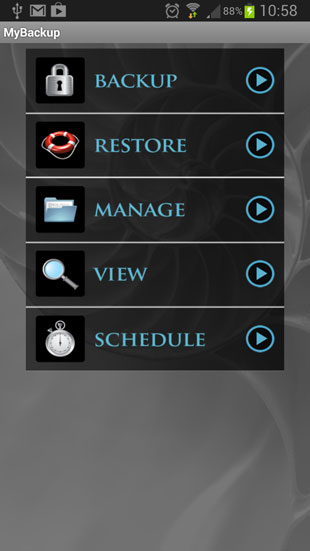
W razie potrzeby kopię zapasową podstawowych danych i aplikacji możemy wykonać np. za pomocą aplikacji My Backup. Innym sposobem jest synchronizacja danych (np. kontaktów) z kontem Google i ręczne skopiowanie multimediów, dokumentów i innych plików na dysk komputera.
Rootowanie krok po kroku
Poniższa procedura obejmuje pliki odpowiednie wyłącznie dla Samsunga Galaxy S 3 GT-I9300. Mogą one spowodować uszkodzenie innych urządzeń.
1. Ściągamy na dysk komputera PC oprogramowanie ClockworkMod Touch Recovery. Ma ono postać pliku TAR - nie rozpakowujemy go.
2. Ściągamy i rozpakowujemy na dysku PC program Odin 3.
3. Podobną czynność wykonujemy z plikiem CF Auto Root.
4. Uruchamiamy smartfona w trybie Download. W tym celu należy wyłączyć urządzenie, a następnie uruchomić je ponownie przytrzymując przez około 2-3 sekundy jednocześnie trzy klawisze sprzętowe - POWER (na prawej krawędzi) + HOME (pod ekranem) + VOL- (dolna część przycisku na lewej krawędzi obudowy).
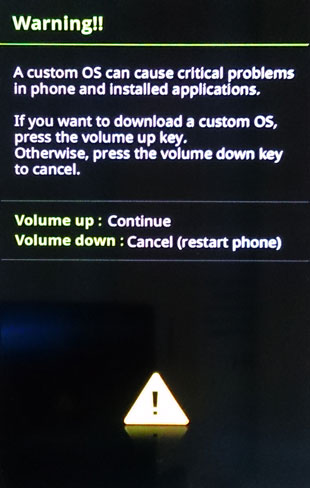
Po pojawieniu się ekranu z żółtym trójkątem naciskamy VOL+ (górna część przycisku na lewej krawędzi obudowy).
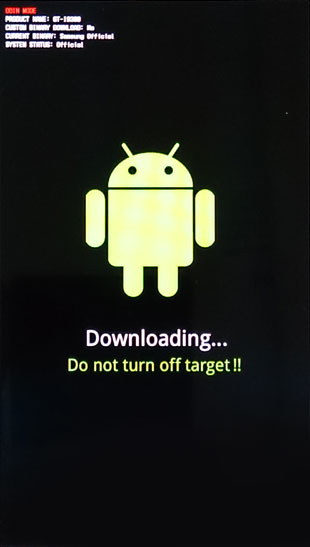
5. Podłączamy smartfona do komputera i uruchamiamy program Odin.

Brak komentarzy:
Prześlij komentarz